
Bedienung
Das eBook kann auf drei verschiedene Arten bedient werden:
- Per Maus
- Per Gesten (setzt einen Touchscreen voraus)
- Wenn Ihr Gerät via Maus und Touch bedient werden kann, funktionieren in gewissen Browsern nur die Touch-Gesten.
- Per Tastatur:
- Cursor-Tasten links und rechts: Eine Seite vor und zurück
- Home / End: zur ersten bzw. letzten Seite
- PageUp / PageDown: zur ersten bzw. letzten Seite
- n: Navigationsleiste ein- und ausblenden
- +/-: Textgrösse innerhalb der Lightbox ändern
- Esc: Lightbox schliessen
Technische Hinweise und Browserkompatibilität
Eine Liste der unterstützten Browser und Systeme finden Sie auf unserer Support-Seite.Falls Darstellungsprobleme in älteren Browsern auftreten, empfiehlt es sich, diesen zu aktualisieren.
CD-ROM auf die Festplatte kopieren
Wenn Sie Probleme mit der Geschwindigkeit haben (z.B. Wenn Sie ein älteres CD-ROM-Laufwerk im Einsatz haben), empfiehlt es sich, den gesamten Inhalt der CD-ROM auf die lokale Festplatte zu kopieren. Am besten legt man im Programme-Ordner einen neuen Ordner „NewWold_eBook“ an. Anschliessend kopiert man den Inhalt der CD-ROM in den erstellten Ordner.
Zum Schluss kann für das bequeme Starten des eBooks auf dem Desktop eine Verknüpfung auf die Datei „index.html“ anlegen.
Wenn das eBook von der lokalen Festplatte aus gestartet wird, kann die Ladezeit stark verkürzt werden.
Startperformance verbessern
Sollten Sie Probleme mit der Startperformance haben, können Sie den generellen Autostart für CD-ROMs deaktivieren. Die Ladezeit des eBooks wird sich so merklich verkürzen. Diese Einstellung finden Sie in Windows 7 unter „Systemsteuerung / Hardware und Sound / Automatische Wiedergabe“. Dort kann die Option „Automatische Wiedergabe für alle Medien und Geräte verwenden“ deaktiviert werden.JavaScript
JavaScript muss für das Ausführen des eBooks zwingend aktiviert sein, da die Applikation zu einem grossen Teil in JavaScript geschrieben wurde. Nachfolgend wird beschrieben, wie Sie JavaScript in verschiedenen Browsern aktivieren.
FireFox (bis Version 22):- (a) Klicken Sie im Menü „FireFox“ auf „Einstellungen...“ (Mac OS)
(b) Klicken Sie im Menü „Extras“ auf „Einstellungen“ (Windows) - Klicken Sie auf „Inhalt“
- Aktivieren Sie die Option „JavaScript aktivieren“ (Siehe Screenshot)
- (a) Schliessen Sie den Dialog (Mac OS)
(b) Bestätigen Sie die Einstellung mit einem Klick auf „OK“ (Windows)

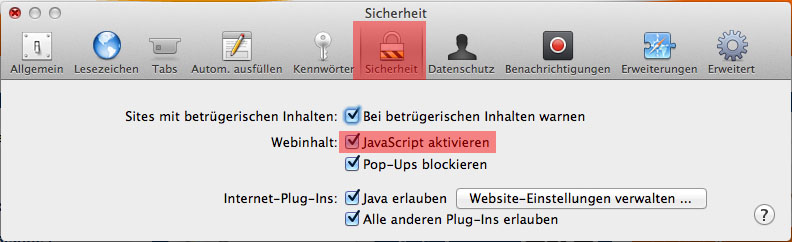
Safari (Version 6.0.5):
- Klicken Sie im Menü „Safari“ auf „Einstellungen“.
- Klicken Sie auf den Reiter „Sicherheit“
- Aktivieren Sie die Option „JavaScript aktivieren“ (Siehe Screenshot).
Internet Explorer (Versionen 9 & 10):
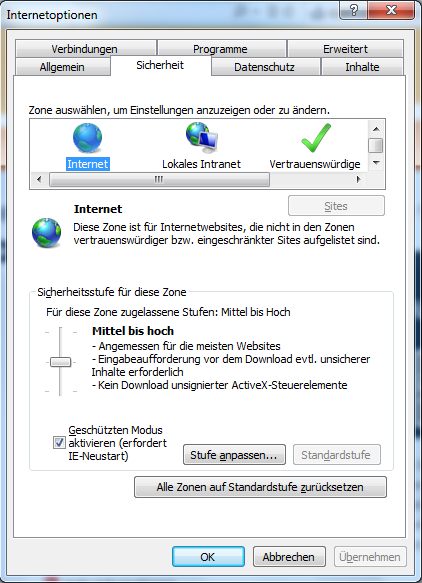
- Über das Zahnrad oben rechts gelangen Sie zu dem Menupunkt „Internetoptionen“.
-
In den Reiter „Sicherheit“ wechseln und dort auf „Stufe anpassen“ klicken. (Siehe Screenshot)
-
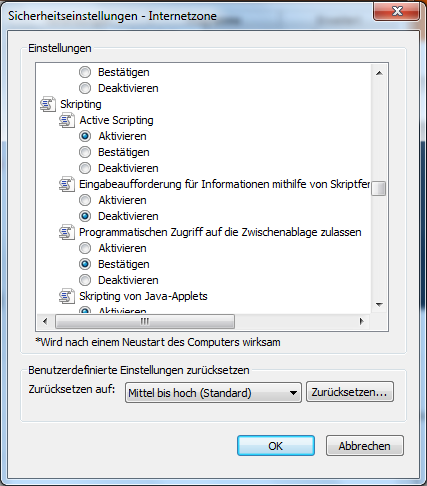
Zum Bereich „Scripting“ herunter scrollen und dort unter „Active Scripting“ die Option „aktivieren“ anklicken. Anschliessend die Änderung mit „OK“ bestätigen. (Siehe Screenshot)
Chrome (Version 29):
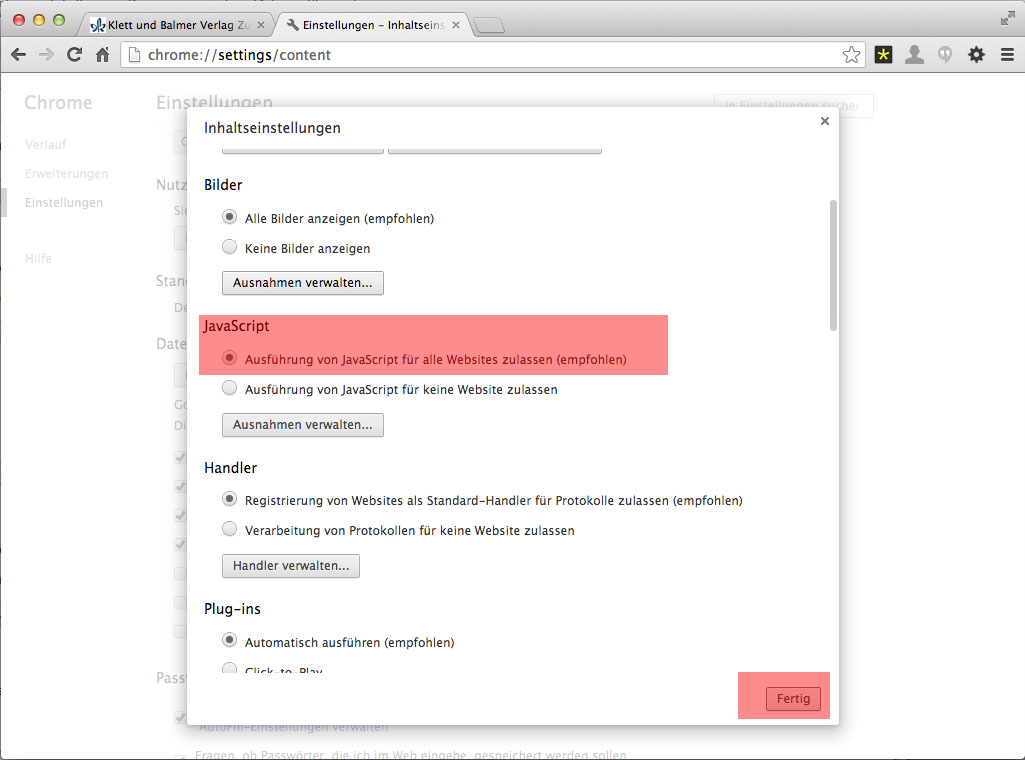
- Klicken Sie im Menü „Chrome“ auf „Einstellungen“.
- Klicken Sie auf die Option „Erweiterte Einstellungen anzeigen“
- Gehen Sie zum Punkt „Datenschutz“ und klicke dort auf „Inhaltseinstellungen“
- Anschliessend unter „JavaScript“ die Option „Ausführung von JavaScript für alle Websites zulassen (empfohlen)“ aktivieren (Siehe Screenshot).
MP3 Support unter IE9 & Safari
In gewissen Fällen kann es vorkommen, dass das Abspielen der Audio-Tracks nicht funktioniert, wenn kein Windows Media Player (Windows) respektive Quicktime (Mac) installiert ist.
Als erste Massnahme bei Problemen mit den Audio-Tracks sollte also einer der beiden Player installiert werden. Die Links zu den Download-Seiten:
Windows Media Player: http://windows.microsoft.com/en-us/windows/download-windows-media-player
Quicktime: http://www.apple.com/quicktime/download/
Weitere Hilfestellungen
Weitere Hilfestellungen finden Sie auf der Klett Software-Support Seite
<< zurück